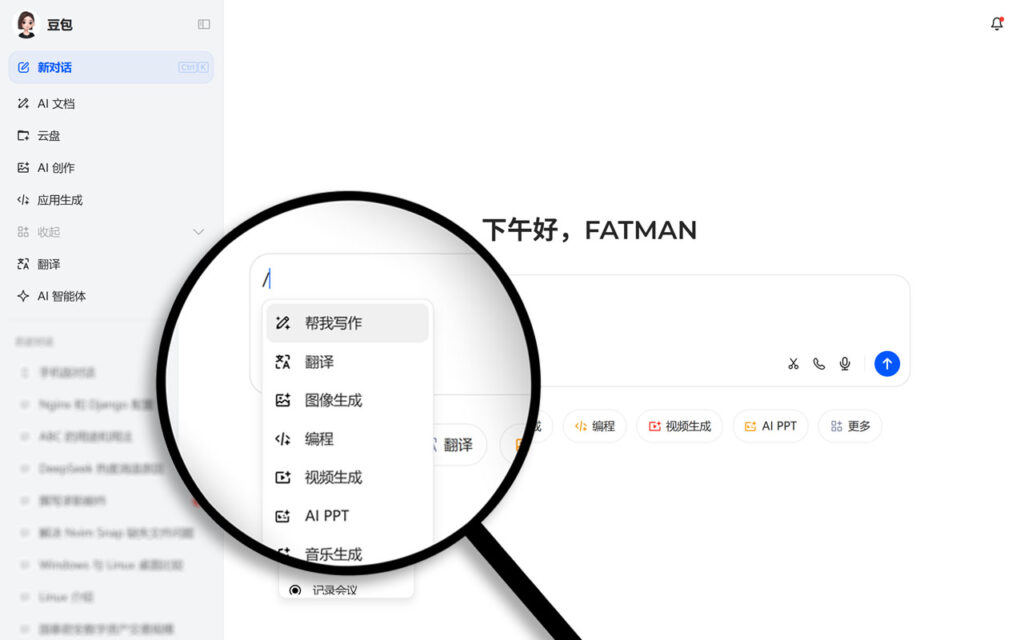
• 如何简单轻度使用豆包 AI 的指南

    在日常生活工作中简单轻度使用豆包 AI 助手来帮我们,可以处理80%的简单工作学习任务,告诉它 “明确需求 + 发送指令”。(适用于绝大多数的语言大模型类 AI)

    基础使用:明确指令是关键

    这是最核心的一步,清晰的需求能让豆包更精准地回应。

    1. 直接提问:有明确答案的问题,直接用疑问句表述。
      • 示例:“北京到上海的高铁时长是多少?”
      • “如何煮好一碗番茄鸡蛋面?”
    2. 下达任务:需要创作、整理、分析等动作时,用 “帮我 + 具体任务” 的句式。
      • 示例:“帮我写一封请假条”
      • “帮我整理 3 个周末短途旅行攻略”
    3. 补充细节:如果对结果有要求,比如风格、字数,可一起说明。
      • 示例:“帮我写一段产品宣传语,要求简洁有力,适合朋友圈发布”

    场景化使用:不同需求对应不同玩法

    根据你的核心需求,选择更精准的交互方式,能提升效率。

    1. 学习辅助:遇到知识难点,可要求拆解或举例。
      • 示例:“用 3 个例子解释什么是复利?”
      • “帮我梳理高中数学函数的重点公式”
    2. 创作支持:写文案、策划、故事等,可先给框架再要内容。
      • 示例:“帮我写一篇关于宠物猫的短文,包含‘日常互动’和‘调皮瞬间’两个部分”
    3. 生活助手:解决日常问题,明确场景和限制条件。
      • 示例:“帮我设计一份 2 人份的周末早餐菜单,要求 30 分钟内完成”
    4. 工作帮手:处理文档、整理思路,可提供原始信息。
      • 示例:“帮我把下面这段会议记录整理成结构化的要点:(此处粘贴会议内容)”

    进阶技巧:让回应更符合预期

    掌握一些小技巧,能让豆包的输出更贴近你的想法。

    1. 多次追问调整:如果第一次结果不满意,直接指出问题并要求修改。
      • 示例:“刚才的宣传语太正式了,帮我改成更活泼的风格”
    2. 限定格式输出:需要特定格式(如表格、列表)时,直接要求。
      • 示例:“帮我对比 3 款主流手机,用表格呈现‘品牌、价格、核心亮点’”
    3. 提供参考案例:如果有喜欢的风格,可附上案例让豆包模仿。
      • 示例:“帮我写一段类似这样的文案:(粘贴参考文案),主题换成咖啡”
  • 豆包

    豆包,字节跳动开发的AI。

    豆包的官方网址是 https://www.doubao.com/

    目前的 AI 都属于狭义人工智能,还没有真正实现通用人工智能(AGI):也称为弱人工智能,专注于执行特定任务的 AI 系统,只能解决预设领域的特定问题,目前所有实际应用的 AI 都属于此类。例如图像识别系统、语音助手、推荐算法等。

    没错,豆包也是这样的人工智能,我更愿意称它为人工智能工具。建议做同一个任务多实用不同的人工智能工具,因为每一家的训练模型能力还有各种随机的原因,不同任务效果不同,如果时间比较充裕的话,我的建议是多多尝试。

    一轮尝试下来,我觉得豆包是国内能免费用到的综合能力很强功能最多的AI了。感受的到字节跳动在人工智能这件事情上有非常非常的用力使劲。

    当然,免费使用,我们的每一次操作都是AI训练的肥料。唉!

  • 国内最好的网速测速工具网站

    目前国内最好的最良心的没有广告的网络联通测试网站,网速测速工具网站就是我们鼎鼎大名的985院校中国科技技术大学测速网站!超级良心超级推荐,链接在下方!

    https://test.ustc.edu.cn/

    可能离武汉近的缘故,我认为速度最快的开源软件镜像也是中国科学技术大学开源软件镜像!超级良心超级推荐,链接在下方!

    https://mirrors.ustc.edu.cn

    中国科学技术大学开源软件镜像使用帮助

    https://mirrors.ustc.edu.cn/help

  • Steam 官方网站说明

    鉴于网上STEAM假网站假搜索引擎太多了,在此说明一下。

    Steam的官方网站是:

    https://store.steampowered.com

    Steam的安装程序页面在:

    https://store.steampowered.com/about

  • Windows 11 24H2 25H2 安装跳过联网使用微软在线账户使用本地账户

    Windows 11 安装程序中使用 oobe \bypassnro 已经失效了

    根据国外网友公布的信息来看,目前已知可行的办法如下:

    1. 在要求联网界面时按 Shift + F10 键,调出控制台
    2. 输入 start ms-cxh:localonly 按回车,然后根据提示操作

    亲测 Windows 11 24H2、25H2 的家庭版和专业版可用

  • 操作系统需要多样性

    今天看到这样一则新闻报道,“Windows 10 即将终止支持,以及微软听命于美国政府制裁国际刑事法院首席检察官等事件给欧洲国家敲响了警钟,切换到 Linux 桌面将有助于安全和隐私保护,也有助于维护欧洲的数字主权。法国宪兵队在十多年前就成功切换到了基于 Ubuntu 的定制发行版 GendBuntu。一部分人人提议为欧盟组织开发一个专门的发行版 EU OS。该发行版将基于 Red Hat 社区发行版 Fedora KDE Linux。”

    微软的 Windows 一家独大也好,苹果的Mac iOS 日渐壮大也好,在平台上工作,我们只能听之任之的局面一直无法改善。

    看到这样的新闻,我觉得挺高兴的,但不知道能否长久,我认为世界早该如此,多一些组织机构,做出多一些的系统平台,给用户选择的空间,保持生态的多样性。信息化技术发展的到今天,所谓的安全和隐私保护在有技术的一方来看,仅仅是入侵和收集数据需要更高的技术更多的成本而已。另外,希望我们中国的鸿蒙也能早日成熟起来,希望能早日在PC上安装使用。

  • 程序员在家做饭方法指南 Github

    HowToCook 是 GitHub 上一个开源的程序员在家做饭方法指南项目,项目地址为 https://github.com/Anduin2017/HowToCook,大量菜谱,按荤菜、素菜、水产、早餐、汤与粥等分类,种类丰富。

    该项目主要采用 Markdown 格式编写。支持本地部署 Web 服务,安装 Docker 后运行指定命令即可完成本地化部署,也提供在线访问地址 https://cook.aiursoft.cn/

    如果需要在本地部署菜谱 Web 服务,可以在安装 Docker 后运行下面命令:

    docker pull ghcr.io/anduin2017/how-to-cook:latest
    docker run -d -p 5000:5000 ghcr.io/anduin2017/how-to-cook:latest

    如果 docker pull 缓慢可以使用国内 ghcr.io 镜像,将ghcr.io 改为 ghcr.nju.edu.cn,参考下面命令:

    docker pull ghcr.nju.edu.cn/anduin2017/how-to-cook:latest
    docker run -d -p 5000:5000 ghcr.nju.edu.cn/anduin2017/how-to-cook:latest
  • 在Mac OS Terminal终端简单使用代理服务器

    由于 homebrew 软件库管理器需要从Github上获取数据进行软件的安装和更新,因此我们要让Terminal终端能够访问Github,我们可以运行以下两条命令,让当前Terminal终端使用代理服务器。

    # 使用 HTTP 协议代理服务器
    export http_proxy="http://your_proxy_address:port"
    export https_proxy= "http://your_proxy_address:port"
    export all_proxy="http://your_proxy_address:port"
    # 使用 Socks5 协议代理服务器
    export http_proxy= "socks5://your_proxy_address:port"
    export https_proxy="socks5://your_proxy_address:port"
    export all_proxy="socks5://your_proxy_address:port"

    your_proxy_address是要使用的代理服务器的ip地址,port是要使用的代理服务器端口号。

    该命令只对当前运行该命令的Terminal终端窗口(即当前会话)起作用,关闭后恢复系统默认情况。

  • 使用 pip 的国内镜像源

    pip 默认访问国外的镜像源来安装 Python 包会很慢且困难,为了提高下载速度,可以指定国内的镜像源。

    在安装包时,可以使用 -i 参数指定临时镜像源。例如,使用清华大学的镜像源安装 django 包:

    pip install django -i https://pypi.tuna.tsinghua.edu.cn/simple

    永久指定 pip 镜像源的操作方法:

    在 Linux 或 macOS 系统中:
    创建或修改 ~/.pip/pip.conf 文件(如果不存在该目录,可以先运行 mkdir ~/.pip)内容如下:

    [global]
    index-url = https://pypi.tuna.tsinghua.edu.cn/simple
    [install]
    trusted-host = pypi.tuna.tsinghua.edu.cn

    在 Windows 系统中:
    创建或修改 %HOMEPATH%\pip\pip.ini 文件,在该文件中添加以下内容:

    [global]
    index-url = https://pypi.tuna.tsinghua.edu.cn/simple
    [install]
    trusted-host = pypi.tuna.tsinghua.edu.cn

    以下是一些常用的国内镜像源地址:

    清华大学:https://pypi.tuna.tsinghua.edu.cn/simple
    阿里云:http://mirrors.aliyun.com/pypi/simple/
    中国科技大学:https://pypi.mirrors.ustc.edu.cn/simple/

  • Manjaro 2024 pacman 未能同步所有数据库错误

    Manjaro (一个Linux桌面发行版基于Arch)执行 sudo pacman -Syu 或者 -Syuu 更新软件或升级Manjaro系统的时候遇到“错误:未能同步所有数据库(软件仓库没有配置服务器信息)

    解决方法,就是更换pacman的源,使用中国的镜像源,命令如下:

    sudo pacman-mirrors -c china